

Modifica profilo muro in Revit

Modifica Profilo muro in Revit – Tutorial
Nel video mostro il comando modifica profilo richiamabile quando è stato selezionato un muro che ci permette di avere un muro inclinato oppure un muro scalettato ( a gradoni) tipico per un muro vicino ad una rampa di discesa.
Modifica profilo muro ci permette di creare un apertura sul muro di qualsiasi forma: rettangolare, circolare, romboidale, trapezoidale, con arco e chi più ne più ne metta…dipende da come disegnamo questo profilo.
Questo comando è applicabile alle facciata continua di Revit ( che è un muro) permettendoci realizzazioni particolari come una finestra del sottotetto con un telaio che segue l’inclinazione del tetto, oppure una finestra romboidale o circolare ma per questo ti rimando alla lezione apposita sulle facciate continue.


Modificare Profilo muro in Revit – Esercizi
Ti suggerisco di prendere dimestichezza con queste modifiche di profilo, ripetendo esattamente quanto hai appena visto nel video, sembra molto semplice concettualmente ma realmente dobbiamo stare ben attenti a lasciare i contorni di questo profilo chiusi e non sovrapposti.
Infatti, se non prestiamo attenzione alla modifica profilo del muro, nel momento in cui andiamo a convalidare la modifica Revit ci può segnalare questi errori:
Le linee devono definire un perimetro chiuso. Le linee evidenziate sono aperte a un’estremità.
oppure
Le linee non possono intersecarsi. Le linee evidenziate si intersecano.
Vediamo come risolverli eventualmente ti dovessero capitare nel capitolo successivo “soluzione esercizi” con 2 chiare immagini del problema.
Modifica Profilo Revit – Soluzione Esercizi
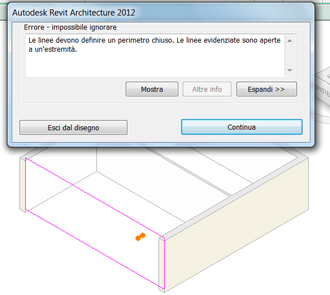 Il primo errore si può verificare in due casi:
1) ho disegnato una linea sopra un’altra linea, quindi ho due linee sovrapposte;
2) ho disegnato una linea ( di costruzione per aiutarmi a trovare dei riferimenti) e mi sono dimenticato di cancellarla.
 Il secondo errore si presenta in due casi:
1) Il contorno esterno è aperto, quindi bisogna chiuderlo con il riduci ( il cima di autocad);
2) Il/I contorni inteni è/sono aperti.
Assistenza Revit: domande - risposte con il docente (10)
MURO A SCARPA: Ho capito bene come fare il muro inclinato, ti chiedo come posso fare il muro a scarpa?
re: Muro inclinato e Muro a scarpa I muri a scarpa o con uno spessore variabile verticale o orizzontale si possono ottenere in 3 modi:
Nel primo caso, per approfondire ti rimando a Revit ModellazioneNel secondo caso, per approfondire ti rimando a Revit FamiglieNel terzo caso ti ho prospettato i passaggi, chiedimi se provandoci non riesci.
MODIFICA PROFILO MURO: Buonasera,
quando seleziono un muro non mi esce nel pannello dei comandi la barra con la possibilità di modificarne il profilo.
Devo attivare dei comandi particolari?
Grazie
re: MODIFICA PROFILO MURO Buona sera, come ha detto la prima condizione affinchè si riesca a modificare il profilo del muro ( compaia l’icona del comando) è averlo selezionato. La seconda condizione è di essere in una vista 3D oppure in una vista di prospetto. Quindi probabilmente lei, la selezionato nella vista di pianta e quindi non compare l’icona del comando.
Come faccio a tirare su muri con facce non parallele.
Nel caso di murature con facce non parallele, come spesso capita nell’esistente, come si può procedere,per inserire porte e finestre.
Grazie
V. Passafiume
Buongiorno Arch. Passafiume,
il caso di muri rastremati / a facce non parallele è frequente nell’esistente ma non è di pura concezione Revit ( americano)
quindi bisogna rincorrere a workaround cioè trucchi…nulla di difficile anche se non immediato
Nel caso si voglia inserire porte/finestre in muri rastremati ( ipotizzo che abbia usato componente->modellazione per modellare i muri
rastremati) allora uno dei modi è modificare la famiglia porta/finestra. Esattamente in tale famiglia porta/finestra troverà un vuoto che serve a
forare il muro. Tale vuoto bisogna ( ad esempio in una vista di pianta di questa famiglia) allargarlo almeno della larghezza della base del muro
rastremato che deve forare.
Invece rispondendo alla sua prima domanda “alzare i muri”, in questo caso il comando “modifica profilo muro” non funziona e quindi si varia l’altezza
del muro agendo sul singolo muro. Quindi selezionato tale muro, cliccare su modifica dinamica, si seleziona il solido modellato e spesso si risolve
intervenendo sulle proprietà “inizo unione” / “fine unione” qualora abbia modellato con la modalità “unione”.
Mi faccia sapere se le servono maggiori dettagli
Cordialmente
Fabio
Buon giorno,
quando seleziono un muro per modificarne il profilo o forarlo, ecc in 3D o in prospetto, dopo che ho selezionato il comando “modifica il profilo” non mi compare la barretta delle geometrie per eseguire il comando. Come mai?
Grazie
Buongiorno,
la barretta / pannello di modifica geometrie compare dinamicamente solo se seleziona una delle linee di contorno ( color fucsia) oppure ( senza selezionare alcuna linea) basta premere la voce Modifica per avere a disposizione i comandi di modifica. Mi faccia sapere se non era questa la richiesta.
Ho fatto varie prove: sono in 3D, barra dei comandi con etichetta “modifica profilo”, “reimpostra profilo”, ecc.; seleziono il muro da modificare e non compare l’etichetta con le geometrie che ho indicato sopra. Clicco 2 volte sulla linguetta verde “modifica/muri” e scompare la barra dei comandi; Riclicco due volte sulla linguetta e compare l’etichetta delle geometrie. Insomma le geometrie e le modalità e le modifica muro non compaiono contemporaneamente sulla barra dei comandi!!
Grazie
Ho riletto più volte; ciò che mi ha scritto è un anomalia di funzionamento del programma ( è la prima volta che mi segnalano questa anomalia) che talvolta possono esserci.
Cosa le posso consigliare?
Presupponendo che i requisiti hardware ( del PC) ci siano in base alla versione Revit utilizzata
Allora la soluzione è il update pack ( ne escono solitamente per ogni versione almeno 3)….ad esempio se ha Revit 2016 il link è questo:
https://knowledge.autodesk.com/search-result/caas/downloads/content/autodesk-revit-2016-product-updates.html
Una volta installato l’update pack questo rimuove eventuali bug nativi della versione.
Cordialmente
Fabio